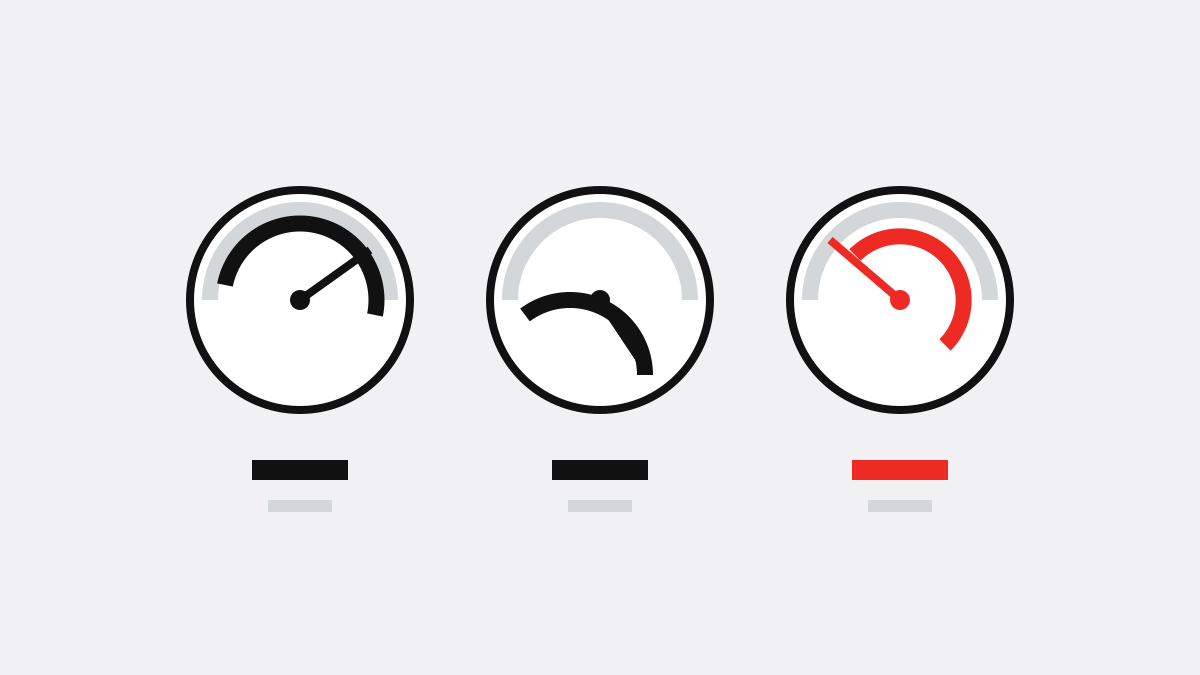
PageSpeed Insights 给你的独立站打了 40 分,你压缩了图片,再测还是 42 分——这是很多人的真实处境。问题通常不是没做优化,而是做了次要的优化,没有找到真正的瓶颈。
这篇文章按 LCP → INP → CLS 的顺序,说明每项指标反映什么问题、怎么找到具体原因、优先处理哪些。核心工具就是 PageSpeed Insights 和 Chrome DevTools,不需要额外付费工具。
Cloudflare 和 CDN 能解决的部分见 Cloudflare 对 SEO 的影响,技术 SEO 整体审计流程见 跨境独立站技术 SEO 审计。
CWV 三项指标:2024 年版定义
Google 在 2024 年 3 月正式用 INP(与下一次绘制的互动) 替换了旧的 FID(首次输入延迟)。如果你看到的资料还在讨论 FID,是过时信息。
现在的 Core Web Vitals 由三项组成:
| 指标 | 全称 | 衡量内容 | 良好阈值 | 较差阈值 |
|---|---|---|---|---|
| LCP | Largest Contentful Paint | 最大内容绘制时间 | ≤ 2.5s | > 4.0s |
| INP | Interaction to Next Paint | 与下一次绘制的互动延迟 | ≤ 200ms | > 500ms |
| CLS | Cumulative Layout Shift | 累积布局偏移分数 | ≤ 0.1 | > 0.25 |
LCP 反映页面主要内容加载速度,通常是首屏最大元素(Hero 图、H1 文字块)的渲染时间。用户感受到「页面加载完了」的核心信号。
INP 反映整个访问过程中,用户每次点击/键入/触碰操作的响应延迟。注意:不是首次交互,是所有交互中的典型延迟。这是 2024 年替换 FID 的新指标,对电商页面(加购、筛选、表单)影响更直接。
CLS 反映页面加载过程中布局的稳定性。图片没有尺寸声明、广告异步插入、字体切换都会导致内容「跳动」,让用户误点。
如何正确读 PageSpeed Insights 报告
打开 PageSpeed Insights,测试你的页面后,报告分两个数据来源,必须区分:
Field Data(真实用户数据)优先
Field Data 来自 Chrome 用户体验报告(CrUX),是过去 28 天真实用户在 Chrome 浏览器访问你的页面时的 CWV 数据。这个数据才是 Google 排名参考的数据。
如果 Field Data 显示「数据不足」,说明你的站点 Chrome 访客量未达到 CrUX 的统计门槛(大约每月 1000+ 次),此时排名系统参考的是同类网站的聚合数据。
Lab Data(模拟测试)用于诊断
Lab Data 是在受控环境下(模拟 4G 网络、中低端 Android 设备)跑的测试。它不直接影响 Google 排名,但用于找问题。
分数低不等于排名受影响,但 Lab Data 里的诊断条目是找优化方向的入口。
优先看哪个设备
移动端优先。Google 的排名系统用移动端数据评估,移动端 Field Data 是决定「页面体验」信号的依据。如果你的桌面端分数高、移动端低,对排名的影响来自移动端。
LCP 排查步骤
第一步:找到 LCP 元素
在 PageSpeed Insights 的 Lab Data 里,点开「诊断」→「最大内容绘制元素」,会告诉你当前 LCP 元素是哪个。
也可以用 Chrome DevTools:
- 打开 DevTools(F12)→「Performance」标签
- 点「录制」,刷新页面,停止录制
- 在时间轴上找「LCP」标记,对应的元素就是 LCP 元素
常见 LCP 元素:
- 首屏 Hero 大图(最常见)
- 产品主图
- 页面顶部的 H1 文字块(文字比图片渲染快)
第二步:图片优化
如果 LCP 元素是图片,按以下顺序检查:
格式:使用 WebP 格式,体积比 JPEG 小 25-35%,比 PNG 小更多。如果还在用 PNG 做产品图,这是最直接的优化。
尺寸匹配:图片文件尺寸应接近实际显示尺寸。如果在 600px 宽的容器里显示一张 2400px 的图,你在传输 16 倍不必要的像素。
加载优先级:LCP 图片应当设置 fetchpriority="high",不要用 loading="lazy":
<!-- 正确:LCP 图片设置高优先级 -->
<img
  src="/hero.webp"
  fetchpriority="high"
  width="1200"
  height="600"
  alt="产品名称"
/>

<!-- 错误:LCP 图片不应该 lazy load -->
<img src="/hero.webp" loading="lazy" />
Shopify 的 image_tag 默认会给首屏图片添加 fetchpriority="high",但有些主题会覆盖这个行为,需要检查实际输出的 HTML。
第三步:服务器响应时间(TTFB)
如果图片优化后 LCP 还是不理想,查看 PageSpeed Insights 里的「减少服务器初始响应时间」条目。TTFB 超过 600ms 会直接拉低 LCP。
常见原因:
- 服务器在远离用户的地区(跨境场景高频)
- 页面动态生成,数据库查询慢(WooCommerce 常见)
- 没有页面级缓存
Cloudflare CDN 能帮助静态资源,但动态 HTML 的 TTFB 需要服务端缓存(如 WP Super Cache、WooCommerce 的 Object Cache)或 SSG/ISR(Next.js)来解决。
INP 排查步骤
INP 是目前独立站最容易忽视的指标,因为 Lab Data 模拟测试里 INP 通常不会暴露真实问题(实验室测试不模拟真实用户交互频率)。Field Data 里的 INP 数据才能反映真实情况。
找到主线程阻塞的来源
INP 差的根本原因几乎都是主线程被 JavaScript 占用,导致浏览器来不及响应用户操作。
用 Chrome DevTools 的 Performance 录制一次典型操作(比如点击加入购物车):
- 录制 → 执行操作 → 停止
- 在「Main」线程里找红色的「Long Task」(超过 50ms 的任务)
- 点击 Long Task,看调用栈,定位是哪个脚本
第三方脚本是主要嫌疑
独立站最常见的 INP 杀手(按影响大小排序):
- Google Tag Manager(GTM):GTM 容器本身执行快,但容器内加载了多少脚本是关键。每个触发器都在主线程执行。打开 Tag Assistant 看容器里积累了多少个 Tag。
- Meta Pixel:Meta Pixel 脚本会在多个用户交互节点触发,主线程执行时间不可忽视。
- 聊天插件(Tidio、Gorgias、Zendesk):聊天 widget 通常加载大量 JS,影响页面交互响应。
- 评论和推荐类 App(Klaviyo、Yotpo、Okendo):这些 App 的 JS bundle 普遍偏大。
排查方法:在 Chrome DevTools 的「Network」标签里,按大小排序 JS 资源,查看哪些第三方域名加载了大量脚本。
减少 INP 的具体操作
- 把第三方脚本通过 GTM 管理,在 GTM 里为非关键脚本设置「DOM Ready」或「Window Loaded」触发,而不是「Page View」
- 对于确实必须立即加载的脚本,考虑使用
async属性 - Shopify 店铺:在 Online Store → Themes → Edit code 里检查主题直接加载的第三方脚本,删除不再使用的
CLS 排查步骤
找到布局偏移的触发元素
在 PageSpeed Insights Lab Data 里,「避免布局偏移」条目会列出具体的 DOM 元素。
Chrome DevTools 里也可以实时查看:
- DevTools → Performance → 录制页面加载
- 搜索「Layout Shift」事件,点击后能看到是哪个元素发生了偏移
三类常见 CLS 原因
1. 图片缺少 width/height 属性
这是最常见也最好修复的原因。浏览器加载图片前不知道图片尺寸,就无法预留空间,图片加载完成时会把周围内容推开。
修复:所有 <img> 标签加上 width 和 height 属性(即使通过 CSS 控制实际显示大小):
<img src="/product.webp" width="800" height="600" alt="产品名称" />
Shopify 的 image_tag 默认包含这些属性,但如果自定义了模板,需要检查。
2. 动态插入的广告和通知栏
页面顶部动态加载的「公告栏」「优惠弹窗」「Cookie 提示条」,如果在 HTML 内容加载后才出现,会把整个页面内容向下推。
修复:为这些元素预留固定高度的占位符,或在服务端渲染时就包含在 HTML 里(而不是异步插入)。
3. 字体加载导致的 FOUT(无样式文本闪烁)
使用 Google Fonts 等外部字体时,浏览器先用系统默认字体显示文字,字体文件加载完成后切换,导致字体大小不同,文字块高度变化,产生布局偏移。
修复:
<!-- 字体 link 标签加 rel="preconnect" -->
<link rel="preconnect" href="https://fonts.googleapis.com" />
<link rel="preconnect" href="https://fonts.gstatic.com" crossorigin />

<!-- 在 CSS 里使用 font-display: optional 减少 FOUT -->
<style>
  @font-face {
    font-family: "YourFont";
    font-display: optional;
  }
</style>
主题和 App 是主要性能杀手
Shopify 场景
Shopify 主题的代码质量参差不齐,一些「功能丰富」的主题会在每个页面加载大量 JS 和 CSS。
定位问题主题/App 的方法:
- 先在 PageSpeed Insights 测试当前分数,记录数字
- 在 Shopify 管理后台,临时停用所有非必须的 App
- 再次测试,如果分数提升明显,逐个 App 重新开启测试,找出影响最大的
或者更精准的方式:用 Chrome DevTools Coverage 功能,查看哪些 JS/CSS 文件使用率极低(说明是按需功能的全量加载)。
WooCommerce 场景
WooCommerce 本身较轻量,但插件叠加效应显著。常见问题:
- WooCommerce 页面缓存:安装 WP Rocket 或 W3 Total Cache 并正确配置,能大幅改善 TTFB
- 图片插件:ShortPixel、Imagify 等图片优化插件可以批量转 WebP
- 检查插件冲突:「Health Check & Troubleshooting」插件可以安全地逐个停用插件测试影响
Cloudflare 和 CDN 能解决的和不能解决的
| 问题 | Cloudflare/CDN 能帮 | 需要其他方案 |
|---|---|---|
| 静态资源加载慢(图片、CSS、JS) | ✅ CDN 节点分发 | — |
| 服务器 TTFB 慢(远程服务器) | ✅ Argo 智能路由(付费) | 更换托管地区 |
| 动态 HTML 生成慢(数据库慢) | ❌ | 服务端缓存 |
| LCP 图片优先级不对 | ❌ | 修改代码 fetchpriority |
| INP 差(JS 主线程阻塞) | ❌ | 优化/减少 JS |
| CLS(图片无尺寸) | ❌ | 修改 HTML 属性 |
Cloudflare 的 Polish(图片压缩)和 CDN 分发对 LCP 有帮助,但 INP 和 CLS 的根本原因在代码层,CDN 无法修复。
FAQ
Core Web Vitals 差会直接影响 Google 排名吗?
Core Web Vitals 是 Google「页面体验」信号的一部分,是排名因素,但权重较轻。官方表示,内容相关性和权威性仍然优先于页面体验——内容极好但速度慢的页面,不会因为 CWV 差就排到内容差但速度快的页面后面。CWV 更多是「同等内容质量时的区分因素」。但对于竞争激烈的关键词,CWV 的差异确实会影响最终排名位置。
移动端和桌面端分别看哪个数据?
Google 排名用移动端 Field Data,优先改移动端。但如果你的目标用户主要在桌面端(B2B 询盘类站点),桌面端 Field Data 更代表真实用户体验。PageSpeed Insights 顶部有「移动设备」和「桌面设备」切换,建议两个都看,对比差距。
改了一项为什么整体分数还是不涨?
PageSpeed Insights 的 Performance 分数(0-100)是由多个诊断项加权计算的,LCP/INP/CLS 只是其中几项,总分还包括 FCP(首次内容绘制)、TBT(总阻塞时间)等。另外,Lab Data 的模拟测试有随机性,同一页面不同时间测试可能差 5-10 分。不要把单次测试分数当作精确指标,关注 Field Data 里三项 CWV 指标的实际状态(绿/黄/红),比追分更有意义。
下一步:技术 SEO 诊断
如果你的 PageSpeed Insights 移动端分数低于 50 分,或 Field Data 里有 LCP/INP/CLS 任意一项显示红色(较差),可以提交以下信息做诊断:
- PageSpeed Insights 的测试 URL 和截图(移动端 Field Data 部分)
- 站点使用的平台(Shopify/WooCommerce/Next.js)和主题名称
- 安装的主要第三方 App/插件列表
诊断会给出按影响优先级排序的修复清单,说明哪些问题解决后分数提升最大。相关资源:Cloudflare 对 SEO 的影响、SEO 专栏。
评论
留言需人工审核后才会显示;回复会随主评论一起发布。评论按文章独立归档,请在你阅读的那篇文章下留言。 技术诊断请发邮件 sue@sufob.com或查看联系说明。