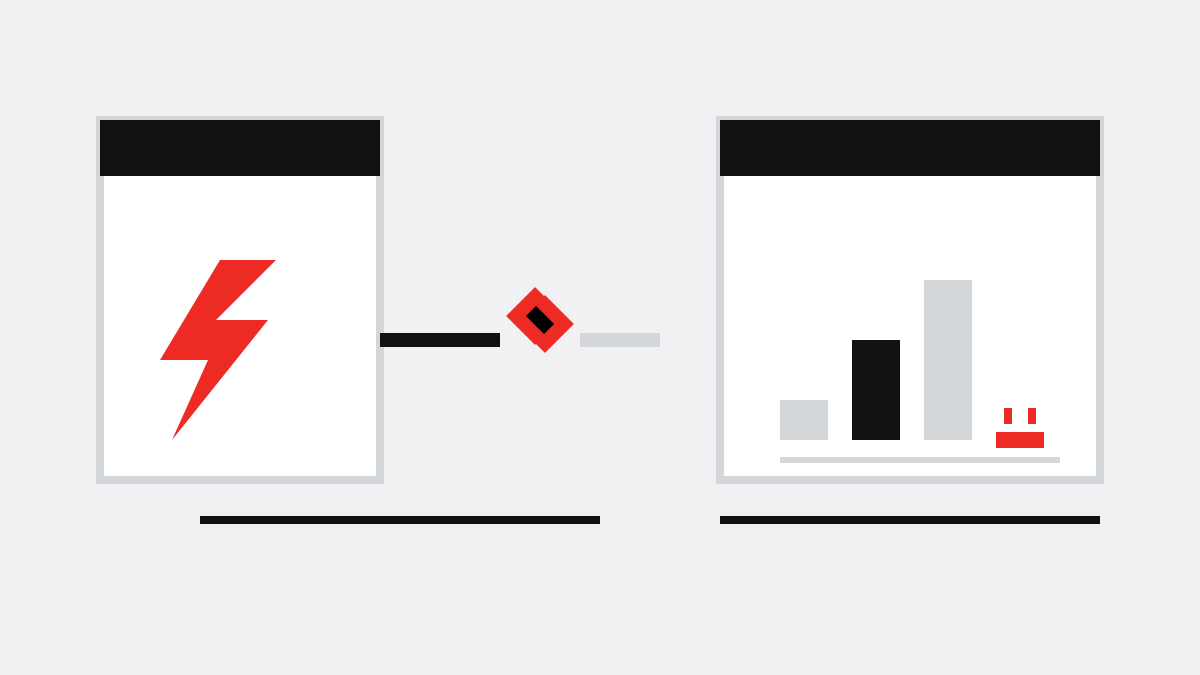
你打开 GTM Preview 模式,完整走了一遍购买流程,Tag Assistant 面板里清楚地显示「Tags Fired」,转化标签已触发。但打开 Google Ads 后台,转化数字是 0。打开 Meta Events Manager,Purchase 事件也没有记录。
这种情况在独立站追踪配置中相当普遍。问题的根源在于一个常见误解:GTM 触发事件,不等于广告平台成功接收到转化信号。
GTM 只是一个代码管理工具,它的职责是在正确的时机执行你配置的代码。如果代码本身配置错误,GTM 触发了,广告平台依然收不到有效的转化数据。
以下是四种最常见的原因,按照排查效率从高到低排列。
原因一:代码类型选错
GTM 中的代码类型不是通用的
在 GTM 创建标签时,代码类型决定了这个标签发送数据到哪里。常见类型包括:
- Google Ads 转化追踪:专门将转化信号发送到 Google Ads,需要 Conversion ID 和 Conversion Label
- Google Analytics: GA4 事件:将事件数据发送到 GA4,不会直接出现在 Google Ads 后台
- Meta Pixel:将事件数据发送到 Meta,需要 Pixel ID
一个常见错误是:配置了 GA4 事件标签,触发了 purchase 事件,然后到 Google Ads 后台找转化数据——但 GA4 事件和 Google Ads 转化是两套独立的系统。GA4 的数据不会自动出现在 Google Ads 后台,除非你在 Google Ads 中手动导入 GA4 转化(这是另一种配置方式,后面会讲)。
如何核对代码类型
在 GTM 后台:
- 点击「代码」选项卡,找到你认为是转化追踪的标签
- 查看标签类型(Tag Type):
- 应该是「Google Ads Conversion Tracking」或「Ads Conversion Tracking」
- 不应该是「GA4 Event」(除非你用的是 GA4 导入转化的方案)
- 在 GTM Preview 中触发该标签时,检查标签名称和类型是否与你预期的一致
验证方法:在 Tag Assistant 面板中展开已触发的标签,查看「Tag Type」字段,确认它确实是你需要的类型。
原因二:Conversion ID 或 Label 填错
即使代码类型正确,如果 Conversion ID(转化 ID)或 Conversion Label(转化标签)与 Google Ads 后台不匹配,转化信号会被发送出去,但 Google Ads 无法识别它属于哪个转化操作。
在 Google Ads 后台找到正确的 ID 和 Label
- 打开 Google Ads → 目标 → 转化操作
- 点击你要追踪的转化操作名称(例如「购买」)
- 在「代码设置」部分,点击「查看代码」或「使用 Google 代码管理器」
- 你会看到类似这样的代码片段:
gtag('event', 'conversion', {
  'send_to': 'AW-123456789/AbCdEfGhIjKlMnOp',
});
其中:
AW-123456789是 Conversion IDAbCdEfGhIjKlMnOp是 Conversion Label
在 GTM 中比对
打开 GTM 中的 Google Ads 转化追踪标签,对照:
- Conversion ID:格式是纯数字,例如
123456789(不含AW-前缀,GTM 会自动添加) - Conversion Label:格式是字母数字混合,例如
AbCdEfGhIjKlMnOp
这两个值必须与 Google Ads 后台完全一致,包括大小写。常见错误是复制时多复制了空格,或者 Label 的大小写有偏差。
快速验证:在 GTM Preview 触发转化标签后,在 Tag Assistant 中展开标签详情,直接对比「Conversion ID」和「Conversion Label」字段的值与 Google Ads 后台是否一致。
原因三:触发器时机问题
GTM 的触发器决定了标签在什么时机执行。对于转化追踪,触发时机错误会导致两种后果:标签根本没触发,或者标签触发了但页面数据还没加载完。
三种常见触发器类型的区别
| 触发器类型 | 触发时机 | 适用场景 |
|---|---|---|
| Page View(页面浏览) | 页面开始加载时立即触发 | 通用追踪,但此时 DOM 还未完全加载 |
| DOM Ready | HTML 文档加载完成,DOM 可操作 | 需要读取页面元素的情况 |
| Window Loaded | 所有资源(图片、脚本)全部加载完 | 需要读取 dataLayer 中动态数据的情况 |
购买转化的推荐配置:
对于感谢页(Thank You Page)上的购买转化,触发器类型应该使用 DOM Ready 或 Window Loaded,而不是 Page View。原因是感谢页的订单金额、订单号等数据通常通过 JavaScript 动态注入到 dataLayer 中,如果触发器是 Page View,代码执行时这些数据可能还未写入。
感谢页 URL 触发条件
确认触发条件中的 URL 匹配规则:
- Shopify 感谢页 URL 格式:
/orders/[order_id]?key=xxx或/thank-you - 建议使用「页面路径包含
/thank」或「页面路径匹配正则/checkouts/.*/thank_you」
如果触发条件是「页面路径等于 /thank-you」,但实际 URL 是 /thank-you?order=123(带查询参数),则触发条件不会匹配。
验证方法:在 GTM Preview 中打开感谢页,确认触发条件面板中有对应的触发记录,并检查实际 URL 与触发条件的匹配方式是否一致。
原因四:GA4 事件未映射为 Google Ads 转化
如果你的策略是通过 GA4 来追踪转化,然后在 Google Ads 中导入 GA4 转化,这个链路有额外的配置步骤——GA4 中的事件必须被标记为「关键事件」,并且在 Google Ads 中完成导入配置。
配置步骤
第一步:在 GA4 中将 purchase 标记为关键事件
- GA4 后台 → 管理 → 事件
- 找到
purchase事件,将右侧的「标记为关键事件」开关打开 - 等待 24-48 小时,确认关键事件已开始记录
第二步:在 Google Ads 中导入 GA4 转化
- Google Ads 后台 → 目标 → 转化
- 点击「新建转化操作」→「从 Google Analytics(GA4)导入」
- 选择对应的 GA4 媒体资源,选择
purchase关键事件 - 完成导入后,转化操作状态需要约 48 小时才会从「无近期转化活动」变为「正在记录」
常见错误:只在 GA4 中记录了 purchase 事件,以为 Google Ads 会自动同步——但 GA4 和 Google Ads 之间的数据连接需要手动配置账号关联和转化导入。
使用了 GA4 导入,还需要单独装 Google Ads 代码吗?
这取决于你的追踪需求:
- 只用 GA4 导入:配置简单,数据在 GA4 中统一管理,但会有 24-48 小时延迟
- 同时装 Google Ads 转化标签:实时数据,智能出价(Target CPA/ROAS)响应更快
- 两者都装:Google Ads 会看到两个转化来源,需要注意设置主要/次要转化,避免重复计算
对于月转化量超过 50 的账号,建议同时部署 Google Ads 标签和 GA4 导入,并将 Google Ads 标签设为「主要」转化,GA4 导入设为「次要」(仅用于观察)。
Meta 场景:Pixel 触发但 Event Match Quality 低
对于 Meta 广告,GTM 中 Pixel 标签触发成功,但转化在 Meta Events Manager 中显示质量差或数量少,通常是以下原因:
Event Match Quality 低导致无法有效计入
Meta 会根据事件的「用户匹配质量」决定是否将该转化归因到某个用户。如果 Pixel 事件触发时没有传递足够的用户标识符,匹配质量低,这次转化可能被丢弃或无法归因。
改善方法:
在 GTM 的 Meta Pixel 购买事件标签中,确保传递以下参数:
{
  event: 'Purchase',
  value: {{purchase_value}},
  currency: 'USD',
  content_ids: [{{product_ids}}],
  content_type: 'product',
  // 用户数据(需在结账时从表单读取并哈希处理)
  em: {{hashed_email}},   // SHA-256 哈希后的邮箱
}
em(哈希邮箱)是提升 Event Match Quality 最有效的单一字段。如果没有哈希邮箱,至少传递 fbp 和 fbc(这两个值来自 Meta Pixel 自动设置的 Cookie)。
验证工具使用方法
GTM Preview 模式
打开方式:GTM 后台右上角「预览」按钮 → 输入网站 URL → 点击「Connect」
核查重点:
- Summary 视图:确认转化标签出现在目标页面的「Tags Fired」列表中
- Variables 视图:逐个检查变量的实际取值,特别是金额和 ID 类变量
Tag Assistant Chrome 插件
安装地址:Chrome 应用商店搜索「Tag Assistant Companion」
作用:在浏览器中实时显示 GTM 标签触发情况,比 GTM Preview 更轻量,适合快速核查。
Network 面板过滤 gtm.js
打开 Chrome DevTools → Network 标签,在过滤框输入 collect 或 googleadservices:
- Google Ads 转化请求通常发送到
www.googleadservices.com/pagead/conversion/ - 点击请求可以查看 payload,确认 Conversion ID 和 Label 是否正确传递
Meta Pixel 请求可以过滤 facebook.com/tr,检查 ev 参数(事件类型)和 cd 参数(自定义数据)。
FAQ
GTM 触发次数和广告后台转化次数为什么不一样?
正常情况下,两者不会完全一致。广告后台的转化数通常低于 GTM 触发次数,原因包括:
- 广告拦截器:部分用户的浏览器屏蔽了广告追踪请求,GTM 触发了但请求被拦截
- 归因窗口限制:广告后台只统计来自广告点击的转化,自然流量产生的转化不计入
- 数据延迟:Google Ads 转化数据有 24-48 小时处理延迟,当天数据不准确
- 去重机制:相同的 transaction_id 触发两次,广告平台只计 1 次
GTM 触发次数比广告后台多 5%-20% 是正常范围。如果多出 50% 以上,需要检查是否有重复触发问题。
配置完成后延迟多久才会出现转化数据?
- Google Ads:通常 3-24 小时,但首次配置后可能需要 48-72 小时才能看到数据
- Meta:实时更新,配置完成后下一个转化通常几分钟内出现
- GA4 导入到 Google Ads:24-48 小时延迟
如果超过 72 小时仍然没有数据,应该重新检查 Conversion ID 和 Label,排除配置错误。不要因为「还没数据」就反复修改配置——每次修改都会重置等待窗口。
用了 GA4 导入,还需要单独装 Google Ads 转化代码吗?
功能上不是必须的,但有以下差别:
- 只用 GA4 导入:数据延迟 24-48 小时,智能出价优化速度较慢
- 同时装 Google Ads 标签:实时数据,智能出价响应更快,尤其对 Target CPA/ROAS 策略效果更明显
如果你的日均转化量少于 10,延迟影响相对不大,只用 GA4 导入即可。如果日均转化量较高且使用智能出价,建议直接部署 Google Ads 转化标签。
预约 GTM / GA4 配置诊断
如果你已经按照以上步骤检查,仍无法定位问题,可以预约一次配置诊断。
预约前请准备以下信息:
- GTM 容器 ID(格式:GTM-XXXXXXX)
- Google Ads 账号中的转化操作名称和 Conversion ID
- GA4 Media ID(格式:G-XXXXXXXX)
- GTM Preview 截图(显示标签触发情况)
- 广告后台转化历史截图(过去 7 天)
相关文章:
评论
留言需人工审核后才会显示;回复会随主评论一起发布。评论按文章独立归档,请在你阅读的那篇文章下留言。 技术诊断请发邮件 sue@sufob.com或查看联系说明。