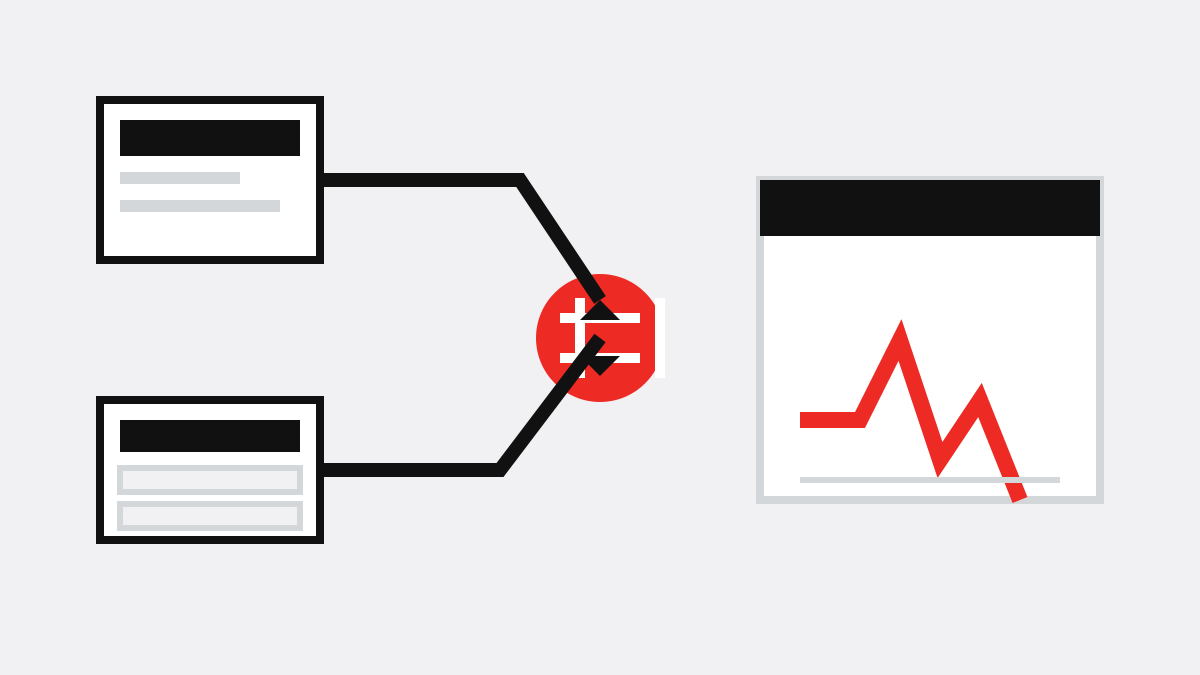
Shopify 店接 Meta Pixel 和 CAPI,绝大多数场景应优先用「Shopify 原生 Meta 销售渠道集成」:在 Shopify 后台 → 销售渠道 → Facebook & Instagram → 数据共享级别选「最大(Maximum)」。这样前端 Pixel + 后端 CAPI 自动启用,EventID 由 Shopify 同时下发到两端,自动去重,无需写一行代码。手动粘贴 fbq 代码到 theme.liquid 在 checkout.shopify.com 不会触发 Purchase;纯 GTM 方案则需要额外配置 Customer Events 与服务端 CAPI,复杂度高且容易重复计数。
下表说明三种接入方式的适用场景与代价:
| 接入方式 | 推荐度 | 适合谁 | 主要风险 |
|---|---|---|---|
| Shopify 原生 Meta 渠道(最大共享) | 优先 | 95% 的店铺 | 灵活性低,无法自定义事件 |
| Partner 应用(Trackify / Elevar / Littledata) | 进阶 | 需要多 Pixel、自定义事件、跨平台同步 | $30-100/月,依赖第三方维护 |
| 手动 GTM + 服务端 CAPI | 谨慎 | 已有完整 GTM 体系且有开发资源 | Checkout 页不生效、易重复计数 |
下面给出原生集成的完整配置步骤、EventID 去重原理和 Test Events 验证流程;如果你已经配置好但怀疑有重复计数,直接跳到「重复 Purchase 事件怎么判断」章节。
Shopify 与 Meta 的三种接入方式
方式一:Shopify 原生 Meta 渠道集成(推荐)
通过 Shopify 后台的「销售渠道」直接连接 Meta Business,由 Shopify 原生处理事件发送逻辑。
配置位置:Shopify 后台 → 销售渠道 → Meta → 连接
优点:
- Shopify 自动在整个结账流程(包括
checkout.shopify.com)触发正确的 Pixel 事件 - 自动生成 EventID,前端 Pixel 和后端 CAPI 使用同一个 EventID,自动去重
- 无需手动维护代码,Shopify 升级时自动兼容
- Meta 官方认可,出现问题有支持通道
缺点:
- 灵活性低,无法自定义事件参数
- 如果需要同时追踪自定义事件(如用户登录、加入 Wishlist),需要额外配置
方式二:通过合作伙伴应用(Partner 集成)
使用第三方 Shopify 应用(如 Trackify、Elevar、Littledata)接入 Pixel 和 CAPI。
适用场景:需要更精细的事件追踪、多 Pixel 管理、或 GA4 同步配置。
优点:
- 提供比原生集成更丰富的事件参数(如产品变体、折扣码)
- 通常包含内置的事件去重和 EMQ 优化
缺点:
- 每月有订阅费用(大多数应用在 $30-$100/月)
- 依赖第三方应用维护,应用出 bug 时排查困难
- 需要评估应用的数据隐私政策
方式三:手动 GTM 接入
在 Shopify 主题的 theme.liquid 里安装 GTM,通过 GTM 配置 Meta Pixel 标签。
适用场景:已经在使用 GTM 做多平台追踪,希望统一管理所有追踪标签。
优点:
- GTM 统一管理所有追踪代码(Google Ads、GA4、Meta、TikTok 等)
- 成本最低,不依赖第三方应用
缺点:
- GTM 代码无法在 Shopify Checkout 页面(
checkout.shopify.com)运行,导致无法追踪购买完成事件 - 需要额外配置 Shopify Customer Events 来触发结账阶段事件
- CAPI 需要单独配置服务端,复杂度高
结论:对于大多数 Shopify 店铺,优先用原生 Meta 渠道集成。如果需要自定义事件或成熟的多平台追踪体系,再考虑 Partner 集成或 GTM 方案。
推荐路线详解:为什么用 Shopify 原生集成
Meta 官方将 Shopify 列为认证合作伙伴。通过原生集成,有几个关键优势:
EventID 自动生成和去重:Shopify 在触发每个事件时,会同时生成一个唯一的 EventID,并将这个 ID 同时传给前端 Pixel(浏览器端)和后端 CAPI(服务端)。Meta 收到两个携带相同 EventID 的事件时,会自动去重,只计一次。你不需要手动处理去重逻辑。
Checkout 全程覆盖:Shopify 的原生集成能在完整的结账流程里追踪事件,包括在 checkout.shopify.com 域名下的进入结账、填写信息、支付完成。手动代码方案做不到这一点。
更高的事件匹配质量(EMQ):Shopify 会传递尽量多的用户信息(邮箱、手机号、姓名等),帮助提高 EMQ 分数,改善归因效果。
详细配置步骤
前提条件
- 已有 Meta Business Suite 账户
- 已在 Meta Business Suite 里创建了 Pixel(在 Events Manager 里可以看到)
- Shopify 账户权限:Owner 或有「管理销售渠道」权限的 Staff
第一步:在 Shopify 后台添加 Meta 销售渠道
- 登录 Shopify 后台
- 左侧菜单找到「销售渠道」,点击「+」
- 搜索「Facebook & Instagram」(Meta 的官方 Shopify 应用),点击「添加」
- 安装完成后,左侧会出现「Facebook & Instagram」渠道
第二步:连接 Meta Business 账户
- 点击左侧「Facebook & Instagram」
- 点击「开始使用」,系统会跳转到 Meta 的授权页面
- 登录你的 Meta Business Suite 账户(使用有 Admin 权限的账户)
- 选择你的 Business Manager → 广告账户 → Pixel
- 授权完成后,回到 Shopify 后台
第三步:配置数据共享设置
- 在「Facebook & Instagram」渠道页面,找到「数据共享」部分
- 数据共享级别选择「最大(Maximum)**」——这会同时启用前端 Pixel 和后端 CAPI
- 如果选择「标准」,只有前端 Pixel,没有 CAPI 补充
- 点击保存
「最大」共享级别的含义:前端 Pixel 追踪浏览器端事件,后端 CAPI 通过 Shopify 服务器直接向 Meta 发送服务端事件。两个信号同时发送,Meta 用 EventID 去重。
第四步:在 Events Manager 验证
- 打开 Meta Events Manager
- 找到你连接的 Pixel
- 点击「概览」,查看是否有事件数据(如果刚配置,需要等 30 分钟左右)
- 在「数据源」里应该能看到:
- 「浏览器事件」有数据
- 「服务器事件」有数据(说明 CAPI 已连接)
EventID 去重原理
理解这个原理有助于排查重复计数问题。
事件去重的工作逻辑:
当一笔购买完成时,Shopify 的系统会:
- 生成一个唯一的 EventID(格式通常是
shopify_checkout_{订单号}_{时间戳}) - 浏览器端的 Pixel 发送
Purchase事件,携带这个 EventID - Shopify 服务端的 CAPI 连接也发送
Purchase事件,携带相同的 EventID
Meta 收到两个 Purchase 事件后,检测到 EventID 相同,认定这是同一笔转化,只计一次。
重复计数发生的情况:
- Pixel 发送的 EventID 和 CAPI 发送的 EventID 不同(两个渠道的 ID 生成逻辑不一致)
- 同时安装了多个 Pixel 或多个追踪应用,导致同一事件被发送多次
- 手动代码和原生集成同时存在
Test Events 验证流程
配置完成后,必须用 Test Events 工具验证数据是否正确。
第一步:获取测试代码
- 在 Events Manager → 你的 Pixel → 「测试事件」标签
- 系统显示测试代码(格式如
TEST12345) - 保持这个页面打开,不要关闭
第二步:在浏览器里测试下单流程
打开无痕模式(避免登录状态干扰),访问你的 Shopify 店铺,走完以下流程:
- 浏览商品页
- 点击「加入购物车」
- 进入结账页
- 填写测试信息(用真实的邮箱,这会影响 EMQ 分数的测试结果)
- 完成下单(用测试支付方式,或 Shopify 提供的 Bogus Gateway 测试支付)
第三步:在 Test Events 页面检查
Events Manager 的「测试事件」页面会实时显示收到的事件:
- 应该看到:
ViewContent→AddToCart→InitiateCheckout→Purchase - 每个事件旁边应该显示「浏览器」和「服务器」两个来源
- 点击
Purchase事件,展开详情,检查:value:是否等于订单金额currency:货币代码是否正确(如USD)order_id:是否有订单号- 「浏览器」和「服务器」两个来源的 EventID 是否相同
如果两个来源的 EventID 相同,说明去重配置正确,不会重复计数。
CAPI 缺失时的降级方案
如果你暂时无法配置 CAPI,只用 Pixel 追踪的局限性:
- iOS 用户丢失严重:iOS Safari 下 Pixel 事件的触发率明显低于 Chrome,部分测试显示 iOS 上仅有约 40-60% 的购买事件能被 Pixel 捕获
- 广告优化信号不足:Meta 的广告系统依赖事件数据优化投放,Pixel 信号不足会让算法「饥饿」,导致广告效率下降
- 建议:即使只是「标准」数据共享级别,也比只装 Pixel 代码强,至少覆盖了 CAPI 的基础能力
常见配置问题排查
重复 Purchase 事件怎么判断
在 Events Manager 的「概览」页面,如果 Purchase 事件旁边显示「重复事件已删除」,说明 Meta 检测到了重复并已去重——这是正常的。
如果 Events Manager 里的 Purchase 数量是 Shopify 订单数的 2 倍甚至更多,且没有「重复已删除」提示,说明 EventID 去重没有生效,需要排查是否同时存在多个 Pixel 来源。
检查方式:在 Meta Pixel Helper 插件里,打开你的店铺,看是否检测到多个 Pixel ID。如果有两个不同的 Pixel ID 都触发了 Purchase 事件,需要停用其中一个。
PageView 有但 Purchase 不触发
最常见原因:手动粘贴的 Pixel 代码覆盖了原生集成的代码,或者主题切换后代码冲突。
排查步骤:
- 在 Shopify 后台 → 在线商店 → 主题 → 当前主题 → 编辑代码
- 搜索
fbq或Pixel字样,看是否有手动插入的 Pixel 代码 - 如果有,且你已经用原生集成,删除手动代码避免冲突
货币代码不对
如果你的 Shopify 店设置的是多币种,需要确认 Pixel 事件里传递的是你 Meta 广告账户对应的货币,而不是用户看到的本地货币。原生集成通常处理正确,但如果用了第三方货币转换应用,可能导致货币代码不一致。
常见问题解答
Shopify 原生集成和第三方 Pixel 应用能同时用吗?
不建议。同时使用会导致同一个事件被发送两次(两套系统各发一次),且两套系统生成的 EventID 格式可能不同,Meta 无法去重,最终导致 Purchase 数据翻倍。选择一个接入方式,关闭另一个。
原生集成已连接,但 CAPI 服务器事件在 Events Manager 里看不到怎么办
首先确认数据共享级别是否设置为「最大」。如果是「标准」级别,不会有 CAPI 服务器事件。其次确认 Shopify 和 Meta 的连接状态——在「Facebook & Instagram」渠道页面,如果显示连接异常或需要重新授权,需要重新走一遍授权流程。最后等待 30-60 分钟,新配置的 CAPI 事件不是即时显示的。
测试下单后 Events Manager 里有 Purchase 但广告后台没有怎么办
Test Events 工具里看到的 Purchase 是原始事件数据,不等于广告归因转化。广告后台只统计能归因到 Meta 广告的转化。测试时直接访问网站(不是通过广告点击进入),这笔 Purchase 不会出现在广告后台。这是正常的,不是配置问题。详见 Meta Pixel 没有购买事件排查清单。
自检清单:配置完成后必查这 8 项
通过 Test Events 走完一次下单流程后,对照下表逐项确认。异常 ≥ 2 项就要回头排查再上线广告投放,否则高概率烧广告费但没数据。
- Events Manager → 测试事件能看到完整序列:
ViewContent → AddToCart → InitiateCheckout → Purchase - 每个事件都同时显示「浏览器」和「服务器」两个来源
- 同一笔订单的浏览器事件 EventID 与服务器事件 EventID 完全相同
- Purchase 事件携带
value、currency、order_id三个参数 - Pixel Helper 插件在店铺只检测到 1 个 Pixel ID
- 主题代码搜索
fbq,无手动残留的 Pixel 初始化代码 - Shopify「Facebook & Instagram」渠道数据共享级别设为「最大」
- 上线 7 天后,Events Manager Purchase 数 ≈ Shopify 订单数 ×(0.85-1.0),差距在 ±15% 之内
下一步
自检异常 ≥ 2 项,或上线 7 天后 Purchase 数 < 订单数 × 0.6,可以带上以下材料预约 Meta Pixel + CAPI 配置诊断:
- Events Manager 概览截图(浏览器/服务器事件来源、EMQ 分数)
- Shopify「Facebook & Instagram」渠道页面截图(含数据共享级别)
- Pixel ID 与店铺 URL
- 是否同时安装了第三方 Pixel 应用(Trackify / Elevar / Littledata 等)
自检都通过但广告后台仍 0 转化时,往这些方向走:
- 检查 Purchase 事件能否触发与归因窗口设置 → Meta Pixel 没有购买事件怎么办
- 理解 Events Manager 与广告后台数字的正常差距 → GA4、广告后台和订单数据为什么对不上
- 系统性广告归因检查 → 跨境独立站广告归因排查清单
- 更多广告追踪归因文章
评论
留言需人工审核后才会显示;回复会随主评论一起发布。评论按文章独立归档,请在你阅读的那篇文章下留言。 技术诊断请发邮件 sue@sufob.com或查看联系说明。